
Comment partager un agenda Google : guide facile et rapide
Sommaire
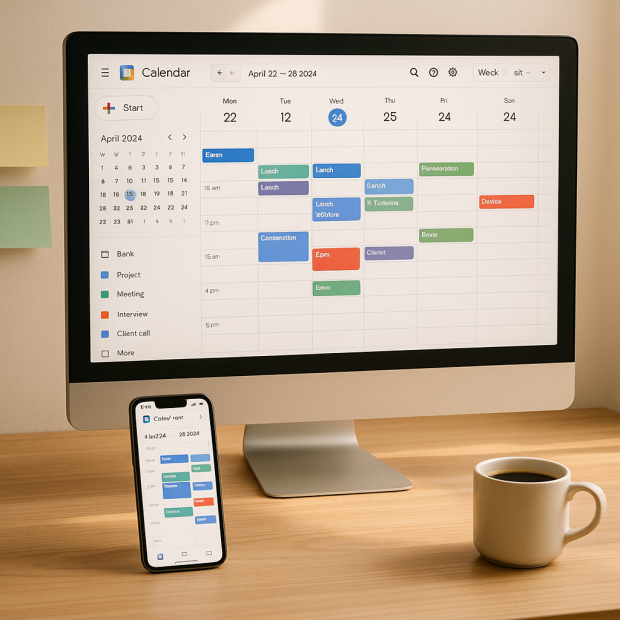
Partager votre agenda Google peut simplifier votre organisation quotidienne et améliorer la coordination de vos activités. Que ce soit pour le travail, la famille ou vos amis, découvrez dans cet article comment partager votre calendrier simplement et efficacement, tout en gardant le contrôle sur vos informations. Vous allez voir, c'est vraiment simple et ça change la vie !
Pourquoi partager un agenda Google ?
Partager votre agenda Google présente de nombreux avantages pour optimiser votre organisation, tant sur le plan personnel que professionnel.
Gain de temps et clarté
En partageant un agenda, vous pouvez facilement planifier vos activités sans avoir à multiplier les échanges de messages. Cela vous permet non seulement de gagner du temps, mais aussi d'éviter les malentendus. Imaginez pouvoir voir d'un seul coup d'œil les disponibilités de vos collègues ou amis avant de convenir d'un rendez-vous. Pratique, n'est-ce pas ?
Fluidité de la communication
L'importance d'avoir une vue d'ensemble sur les disponibilités est cruciale. Cela améliore la communication, car chacun peut s'informer sur les créneaux libres, réduire les échanges fastidieux, et ainsi fluidifier les échanges. Vous évitez le fameux "Je ne savais pas que vous étiez occupé !"
Créer un agenda de groupe avant de le partager
Avant de commencer à partager votre agenda, il est judicieux de créer un nouvel agenda que vous dédierez spécifiquement au partage.
Comment créer un agenda de groupe
Suivez ces étapes simples pour mettre en place un agenda de groupe :
- Ouvrez Google Agenda.
- Sur la gauche, cliquez sur le « + » à côté de "Autres agendas".
- Sélectionnez "Créer un agenda".
- Entrez un nom et une description, puis sauvegardez.
Choisir un nom évocateur
Le choix d'un nom évocateur pour votre agenda est essentiel. Un bon titre peut favoriser l'adoption de l'agenda partagé par ses participants. Par exemple, vous pouvez appeler votre agenda "Réunions de l’équipe projet" pour qu'il soit immédiatement identifiable.
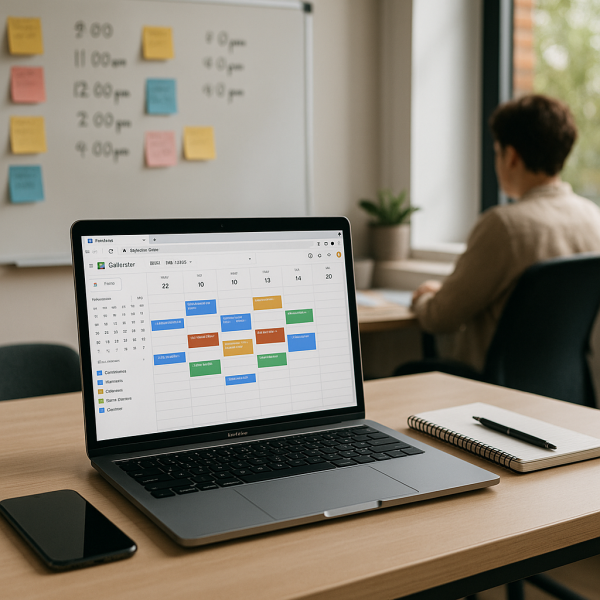
Comment partager un agenda Google sur différents appareils
Que vous utilisiez un smartphone Android, un iPhone ou un ordinateur, partager votre agenda est un jeu d'enfant.
Partage sur Android
Pour partager depuis votre smartphone Android, suivez ces étapes :
- Ouvrez l'application Google Agenda.
- Cliquez sur l'agenda que vous souhaitez partager.
- Accédez aux paramètres et sélectionnez "Partager avec d'autres".
- Ajoutez les adresses e-mail et choisissez le niveau d'autorisation.
Partage sur ordinateur
Si vous préférez le faire depuis votre PC, voici la procédure à suivre :
- Rendez-vous sur Google Agenda.
- Cliquez sur l'agenda à partager dans la colonne de gauche.
- Pensez à "Partage des paramètres" pour ajouter des personnes et sélectionner leurs permissions.
Partage sur iPhone
Pour les utilisateurs d’iPhone qui souhaitent partager leur agenda, il peut être nécessaire d'effectuer quelques étapes différentes si l'option n'est pas directement accessible. Vérifiez que votre application Google Agenda est bien à jour et, sinon, procédez comme pour l’ordinateur.
Gérer les autorisations lors du partage d'un agenda
Il est également crucial de définir les droits d'accès que vous accordez aux personnes avec qui vous partagez votre agenda.
Différents niveaux d'accès
Les permissions varient, allant de la simple consultation à la gestion complète de l'agenda. Vous pouvez donc choisir entre voir uniquement la disponibilité, consulter tous les détails, modifier les événements ou même gérer le partage.
Révoquer l'accès facilement
Si jamais vous souhaitez retirer l'accès à une personne, il suffit de retourner aux paramètres de partage et de sélectionner l'option pour révoquer l'accès. C'est simple et rapide !
FAQ
Quels sont les niveaux de permissions d'accès disponibles lors du partage d'un agenda Google ?
Les permissions varient de la simple consultation à la gestion complète. Vous pouvez choisir entre voir uniquement la disponibilité, consulter tous les détails, modifier les événements ou gérer le partage.
Est-il possible d'arrêter de partager un agenda à tout moment ?
Oui, vous pouvez facilement retirer l'accès à une personne via les paramètres de partage.
Faut-il créer un agenda séparé pour le partage ?
Oui, il est recommandé de créer un agenda distinct pour préserver la confidentialité de votre calendrier personnel.
Comment envoyer une invitation pour un agenda partagé ?
Il suffit de cliquer sur "Ajouter des personnes", saisir leurs adresses e-mail et choisir la permission souhaitée.
En bref
Partager un agenda Google est un outil pratique pour mieux organiser son temps, que ce soit pour le travail ou les loisirs. N'attendez plus pour essayer ces astuces et simplifier votre quotidien. Pour d'autres conseils sur la productivité, restez connecté à mesmea.fr !


