
Comment partager un calendrier Outlook facilement : guide complet
Sommaire
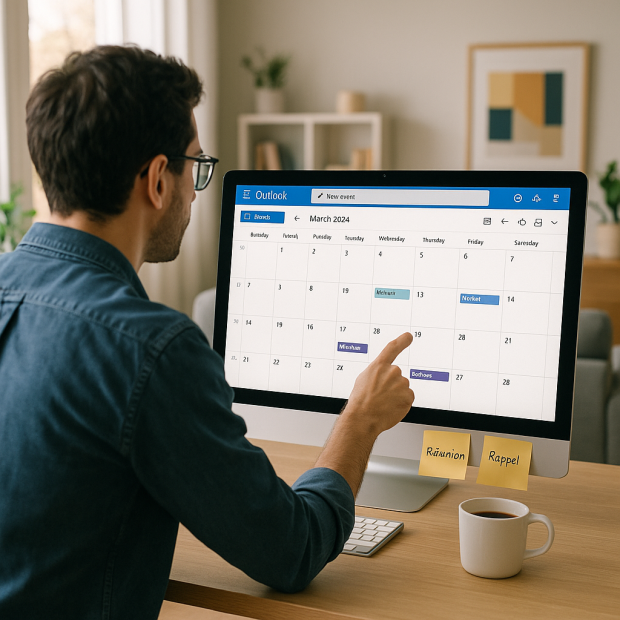
Partager un calendrier Outlook peut sembler un vrai casse-tête, surtout quand il s'agit de définir les permissions. Que vous cherchiez à rendre votre agenda visible pour d'autres sans dévoiler chaque détail, cet article vous proposera une méthode claire et simple, sans prise de tête. Suivez notre guide étape par étape pour devenir un pro du partage de calendrier !
Pourquoi partager un calendrier Outlook ?
Le partage d'un calendrier offre plusieurs avantages, tant pour le travail que pour la vie personnelle. Voici quelques raisons de considérer cette option.
Gain de temps et efficacité
Un calendrier partagé permet de simplifier la planification des réunions et des événements. En rendant votre emploi du temps accessible aux membres de votre équipe ou famille, vous réduisez le va-et-vient des courriels pour convenir d'une date.
Visibilité et collaboration
Que ce soit au bureau ou à la maison, un agenda accessible est essentiel pour une bonne coordination. En partageant votre calendrier, chacun peut voir vos disponibilités et organiser des événements sans se soucier des conflits d'emploi du temps.
Étapes pour partager un calendrier Outlook
Suivez ces étapes simples pour partager votre calendrier selon la version d’Outlook que vous utilisez.
Sur Outlook.com
- Ouvrez Outlook.com et connectez-vous à votre compte.
- Cliquez sur l'icône du calendrier sur le côté gauche.
- Sélectionnez le calendrier que vous voulez partager.
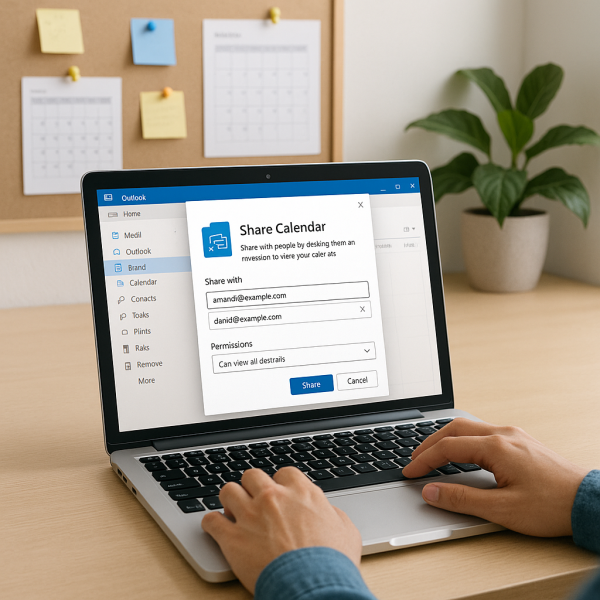
- Cliquez sur "Partager" et entrez l'adresse e-mail de la personne avec qui vous souhaitez partager.
- Définissez les permissions (voir, modifier, etc.) et cliquez sur "Envoyer".
Via l'application de bureau
- Lancez l'application Outlook sur votre PC.
- Allez dans l'onglet "Calendrier".
- Faites un clic droit sur le calendrier à partager et cliquez sur "Partager".
- Ajoutez l'adresse e-mail et ajustez les autorisations.
- Envoyez l'invitation.
Sur mobile
- Ouvrez l'application Outlook sur votre smartphone.
- Accédez à votre calendrier.
- Appuyez sur le calendrier que vous souhaitez partager.
- Sélectionnez "Partager" et ajoutez l'adresse e-mail.
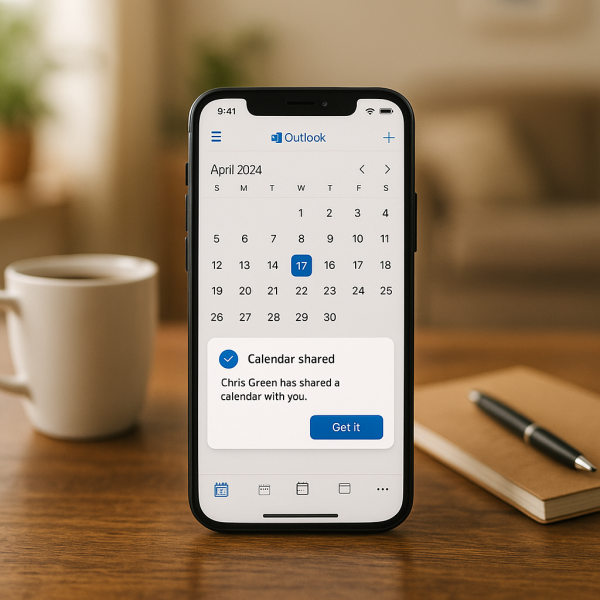
- Ajustez les permissions et envoyez l'invitation.
Gérer les autorisations de partage
Le partage d'un calendrier ne se limite pas à le rendre visible. C’est aussi une question de contrôle.
Différents niveaux d'accès
Vous pouvez choisir parmi plusieurs options de permissions :
- Peut voir : L'utilisateur peut voir vos événements.
- Peut modifier : L'utilisateur peut apporter des modifications à votre calendrier.
- Peut gérer : L'utilisateur peut gérer vos événements et paramètres de partage.
Préserver la confidentialité
Pour partager des informations sans révéler des détails sensibles, utilisez l'option "peut afficher seulement quand je suis occupé". Cela protège votre vie privée tout en informant les autres de vos disponibilités.
Astuces pour optimiser le partage de calendrier
Voici quelques suggestions pour rendre le partage de votre calendrier encore plus efficace.
Séparer vie pro et perso
Créez des calendriers dédiés pour vos engagements professionnels et personnels. Cela vous permettra de garder un œil sur vos différentes sphères de vie sans vous sentir submergé.
Synchronisation avec d'autres outils
Intégrez votre calendrier Outlook à d'autres applications pertinentes pour une synchronisation fluide. Utilisez, par exemple, l'URL iCal publique pour lier votre calendrier à Google Agenda et centraliser vos événements.
FAQ
Comment partager un calendrier sans révéler des informations personnelles ?
Utilisez l'option "peut afficher seulement quand je suis occupé" pour garantir votre confidentialité.
Que faire si le partage de calendrier n'est pas disponible ?
Vérifiez que vous utilisez la bonne version d'Outlook et demandez à votre administrateur si des restrictions sont en place.
Comment retirer l'accès à une personne après partage ?
Accédez aux paramètres de permissions et modifiez ou supprimez l'accès de la personne concernée.
Puis-je synchroniser un calendrier partagé avec Google Agenda ?
Oui, en utilisant l'URL iCal publique. Collez-le dans Google Agenda pour l'importer.
En bref
En suivant ces étapes simples, vous serez en mesure de partager un calendrier Outlook sans vous compliquer la vie. Pour plus de conseils pratiques sur la gestion de votre emploi du temps, n'hésitez pas à consulter nos autres articles. Prenez le contrôle de votre agenda dès maintenant !


